比串口printf更高效的调试技巧
一、SEGGER RTT+ MicroLink,让串口调试真正自由
在嵌入式开发中,我们总是离不开“串口打印”来调试。
但传统串口调试存在很多明显的痛点:
- ⚡ 速度慢:输出数据卡顿,占用CPU时间,不能在中断中使用;
- 🔌 硬件占用:需要额外占用 MCU 的 UART 接口资源;
- 🔄 接线麻烦:需要 USB 转串口工具 + 杜邦线接线,步骤繁琐;
- 🛑 程序跑飞即断链:一旦程序异常,串口中断,调试无从下手;
- 🚪 资源受限:串口数量有限,调试与功能常常冲突。
如何打破这些痛点?
RTT + MicroLink完美结合了双方的优势:
- RTT:提供高速、非侵入式的数据传输;
- MicroLink:将 RTT 通道虚拟为标准 USB CDC 串口,不再依赖 J-Link 专属工具!
📢 让调试既拥有 RTT 的性能,又能使用任意串口助手,真正做到“即插即用,自由畅快”!
二、一分钟了解 SEGGER RTT 是什么、怎么用
1、RTT 是什么?
SEGGER RTT,全称 Real Time Transfer(实时传输),是一种无需中断 MCU 程序执行,就能实现数据与主机交互的调试技术。
它通过Jlink连接,使用一种内存共享机制,将 MCU 内部的数据实时“搬运”到 PC 上。
📦 形象理解::
就像你在 MCU 的 RAM 里放了个“邮箱”,PC 随时来收信,MCU 照常干活,互不打扰。
2、RTT 的基本工作原理
🔵 在 MCU RAM 中,有一个非常重要的结构体:
_SEGGER_RTT 控制块
🔵 它的作用是:
- 保存多个 UpBuffer(MCU ➡ PC) 和 DownBuffer(PC ➡ MCU) 的信息;
- 包括每个缓冲区的起始地址、大小、写指针、读指针等。
🔵 收发数据过程:
- MCU发送数据 ➔ 只需把数据
memcpy拷贝到 UpBuffer 的空闲区域; - PC接收数据 ➔ 通过 J-Link 或 MicroLink 读取 UpBuffer 的数据;
- PC发送指令 ➔ 把数据写入 DownBuffer;
- MCU读取指令 ➔ 从 DownBuffer 中
memcpy出来。
📷 由于只是内存拷贝,整个收发过程极快,微秒级完成,不会打断 MCU 正常工作。

3、RTT 怎么用?
只需简单三步:
✅ 步骤一:集成 RTT 源码
从 SEGGER J-Link 安装目录 Samples/RTT 复制以下文件到工程中,并添加头文件路径。
如我电脑上的路径:
C:\Program Files (x86)\SEGGER\JLink_V632f\Samples\RTT

✅ 步骤二:输出日志到 RTT
#include "SEGGER_RTT.h"
int main(void)
{
    SEGGER_RTT_Init();
    SEGGER_RTT_printf(0, "hello RTT\n");
    while(1){

    }
}
✅ 步骤三:连接调试工具
- 如果使用传统 J-Link,只能用 RTT Viewer / RTT Logger;
- 如果用 MicroLink,可以用任意串口助手直接访问 RTT 数据!
三、MicroLink:释放 RTT 的真正威力
1. 为什么传统 RTT 调试有局限?
虽然 RTT 技术强大,但官方默认的J-Link RTT Viewer存在明显局限:
- UI 简陋,功能单一;
- 只支持专用软件,不够开放;
- 不兼容 SSCOM、SecureCRT、RealTerm等强大串口工具;
- 不利于自动化、生产线测试。
2、MicroLink 带来的创新
MicroLink突破传统,打通了 RTT 和通用串口调试工具之间的隔阂,直接把 RTT 数据转发到 USB CDC 虚拟串口,让 MCU 仿佛接了一个超级快的“软串口”!
🔵 MCU端:
- 继续使用 RTT 库发送日志,不需要改变一行代码。
🔵 MicroLink端:
- 通过 USB CDC 映射成标准串口;
- 自动扫描 MCU 内存中 _SEGGER_RTT 控制块地址(如 0x20000000);
- 直接读写 UpBuffer / DownBuffer;
- 完美支持双向通信!
🔵 PC端:
- 用你最喜欢的串口助手直接连 MicroLink串口,爽快收发!
📷 MicroLink RTT 通道示意图:

✅ 效果总结:
- 不再局限于官方 Viewer;
- 不再受限于波特率;
- 不再需要额外串口硬件和线缆;
- 打开任意串口助手即用,极致灵活!
四、与传统串口调试的性能对比
| 特性 | 串口 | RTT |
|---|---|---|
| 通信速率 | 低 | 高(上 MB 级别) |
| 占用 CPU | 较高中断开销 | 几乎无打扰 |
| 崩溃后可用 | ❌ | ✅ 可访问 RAM 数据 |
| 多通道支持 | ❌ | ✅ 支持多个 Up/Down Buffer |
| 使用灵活性 | 有限 | 高,可集成在 UI、日志、命令中 |
五、快速上手 MicroLink RTT 功能
✅ 步骤一:找到MicroLink 的 USB CDC 虚拟串口
使用USB TypeC数据线与MicroLink连接以后,电脑设备端会弹出三个设备:

其中端口会弹出两路串行设备:
-
一路为真实的USB转串口;
-
一路为USB CDC 虚拟串口,打开串口时,输入回车,会自动回复
>>>;
V2和V3型号为了方便区分两路串口,通过USB转串口发送数据LED指示灯会闪烁,通过虚拟串口发送数据LED指示灯不会闪烁。

V4型号可以直接在显示屏中看到打开的端口是什么类型。
✅ 步骤二:使用串口助手类工具访问 MicroLink 的 USB CDC 虚拟串口
比如使用SSCOM,连接MicroLink的串口,输入以下指令:
RTTView.start(0x20000000,1024,0)
- 0x20000000:搜索RTT控制块的起始地址;
- 1024:搜寻范围大小;
- 0:启动RTT的通道。

_SEGGER_RTT 控制块地址可以通过查看MDK编译生成的.map文件来查找,如下:

可知,_SEGGER_RTT在地址0x20000040处,可以通过设置搜寻的地址和大小来重新启动MicroLink的RTT功能。
六、多种使用 SEGGER RTT 功能的方法
1、固定_SEGGER_RTT的地址的方法
✅ 步骤一:打开SEGGER_RTT.c,添加红框中的代码,宏SEGGER_RTT_OPS_ADDR可以将_SEGGER_RTT的地址固定在0x20000000

代码如下,方便直接复制:
#define SEGGER_RTT_OPS_ADDR 0X20000000
#define __ARM_AT(x) ".ARM.__at_"#x
#define ARM_AT(x) __ARM_AT(x)
#if defined(__CC_ARM)  // ARM Compiler 5 (AC5)
    #define SEGGER_RTT_SECTION __attribute__((at(SEGGER_RTT_OPS_ADDR)))
#elif defined(__ARMCC_VERSION) && (__ARMCC_VERSION >= 6000000)  // ARM Compiler 6 (AC6)
    #define SEGGER_RTT_SECTION __attribute__((section(ARM_AT(SEGGER_RTT_OPS_ADDR))))
#elif defined(__GNUC__)  // GCC
    #define SEGGER_RTT_SECTION __attribute__((section(".segger_rtt_ops"), used, aligned(4)))
#else
    #define SEGGER_RTT_SECTION
#endif
SEGGER_RTT_SECTION
SEGGER_RTT_PUT_CB_SECTION(SEGGER_RTT_CB_ALIGN(SEGGER_RTT_CB _SEGGER_RTT));
如果设置0X20000000后,发现下载程序或者仿真时打印乱码,可以先不指定_SEGGER_RTT控制块的地址,通过MAP文件查看编译器自动指定的地址,第一遍编译确定好之后,后面把_SEGGER_RTT固定到对应的地址上。
2、上电自动开启RTT功能的方法
✅ 步骤一:打开U盘中python文件夹下的default_config.py,添加红框中的代码,下载器上电会自动执行default_config.py脚本。

3、MDK中将printf重定向到RTT通道的方法
✅ 步骤一:RTE配置
1.打开 RTE 配置窗口(菜单:Project -> Manage -> Run-Time Environment)。
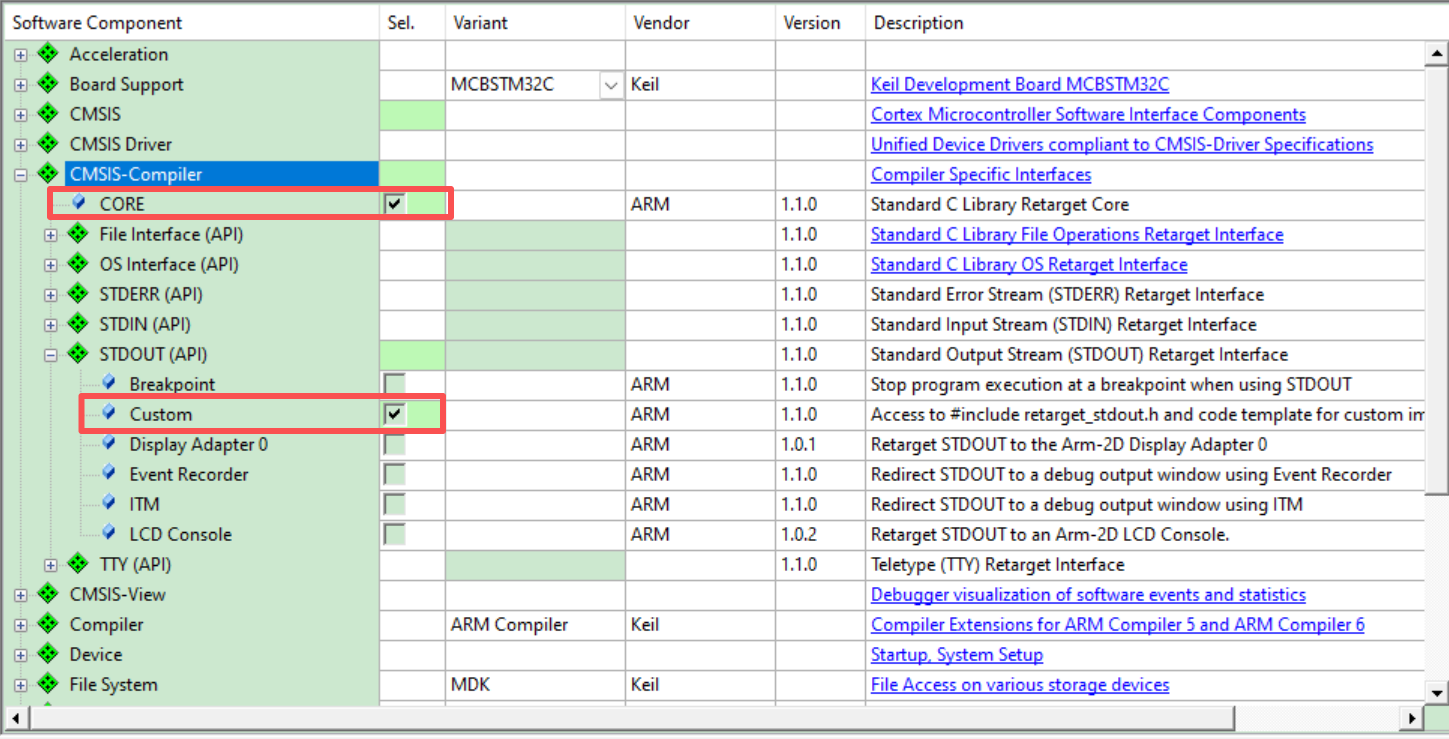
2.勾选以下选项:
- 在 CMSIS-Compiler 下勾选 CORE;
- 在 STDOUT(API) 下勾选 Custom;
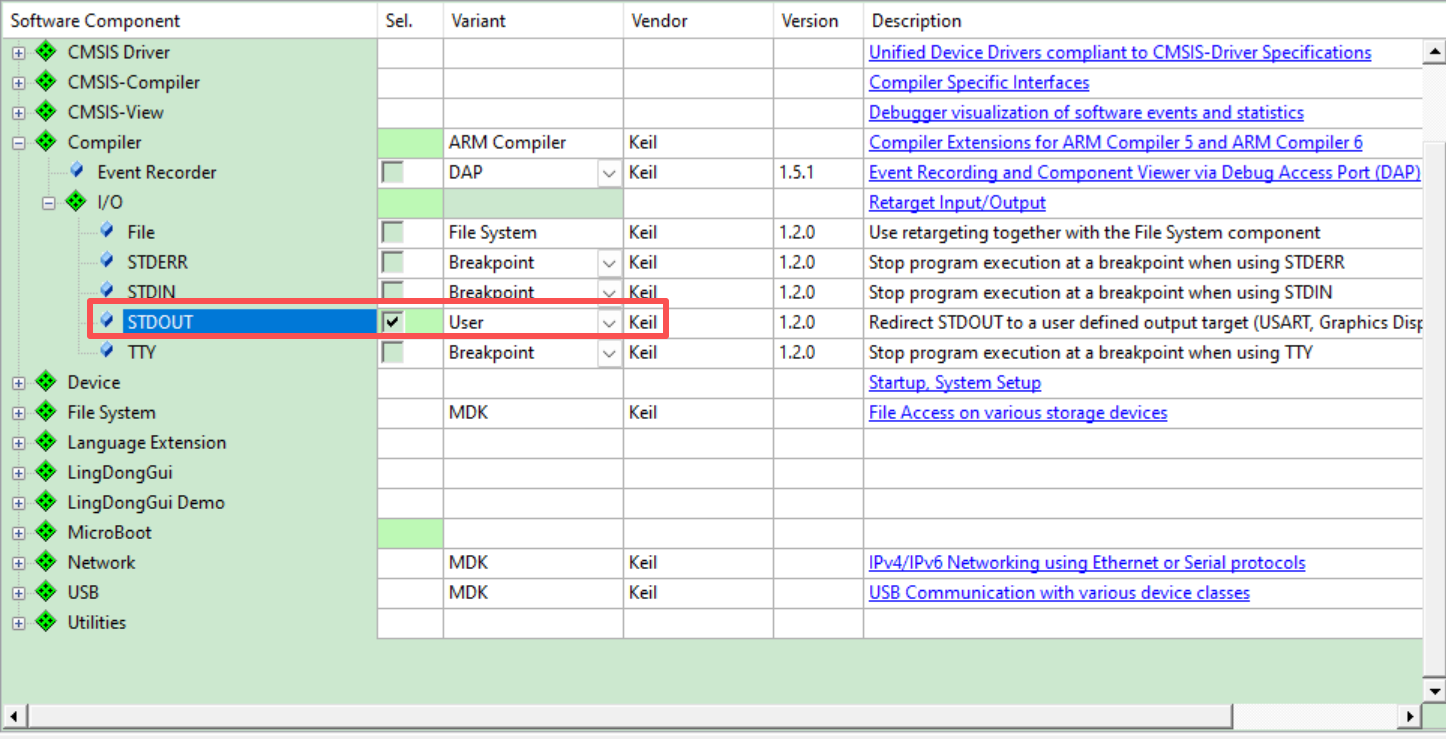
如果你在RTE中找不到 CMSIS-Compiler ,说明你的MDK版本较低——如果不想升级MDK,则可以通过下面的链接从官方直接下载对应的cmsis-pack:
https://www.keil.arm.com/packs/cmsis-compiler-arm/
或者老版本的cmsis-pack中,找到Compiler:
✅ 步骤二:添加stdout_putchar()
在代码中实现 stdout_putchar() 函数——用它来把printf重定向到RTT通道:
int stdout_putchar(int ch)
{
    SEGGER_RTT_PutChar(0, ch);
    return ch;
}
4、将rtthread系统命令行重定向到RTT通道的方法
方法一:安装SEGGER_RTT软件包
SEGGER_RTT软件包是将rtthread的msh重定向到SEGGER RTT

方法二:安装agile_console软件包
agile_console软件包可以将rtthread的msh重定向到多个端口,比如可以不影响原先uart打印的基础上,再增加一路RTT端口,比较适合两种方式需要同时使用的场景。
✅ 步骤一:安装软件包

✅ 步骤二:单片机添加RTT 源码
从 SEGGER J-Link 安装目录 Samples/RTT 复制以下文件到工程中,并添加头文件路径。
如我电脑上的路径:
C:\Program Files (x86)\SEGGER\JLink_V632f\Samples\RTT
✅ 步骤三:单片机添加agile软件包的适配代码
添加一个agile_console_rtt_be.c文件,代码如下:
#include <rtthread.h>
#include <agile_console.h>
#include "SEGGER_RTT.h"
static struct agile_console_backend _console_backend = {0};

static void rtt_backend_output(rt_device_t dev, const uint8_t *buf, int len)
{
    SEGGER_RTT_Write(0,buf,len);
}

static int rtt_backend_read(rt_device_t dev, uint8_t *buf, int len)
{
    return  SEGGER_RTT_Read(0,buf, len);
}

static void segger_rtt_check(void)
{
    while (SEGGER_RTT_HasKey())
    {
        agile_console_wakeup();
    }
}

static int agile_console_rtt_init(void)
{
    SEGGER_RTT_Init();
    rt_thread_idle_sethook(segger_rtt_check);

    _console_backend.output = rtt_backend_output;
    _console_backend.read = rtt_backend_read;

    agile_console_backend_register(&_console_backend);
    return 0;
}
INIT_BOARD_EXPORT(agile_console_rtt_init);