开源一个芯片自由的脱机下载器
一、脱机下载,也可以是自由的
💡 什么是脱机下载器? 简单来说,脱机下载器就是在不连接电脑、不用专业软件的情况下,也能帮你把程序烧录进芯片的工具。只要插上电源、按个按钮,固件就自动下载进 MCU,非常适合量产、售后、维修等场景。
🧩 芯片自由:适配你想用的芯片
通过加载标准的 FLM 下载算法文件(由 Keil Pack 或芯片厂商提供),MicroLink 可以支持几乎所有 Cortex-M 架构的芯片(如 STM32、GD32 等绝大多数国产芯片),包括内置 Flash 和外部 Flash 的烧写。
你无需等待更新固件适配芯片,无需绑定品牌,只要有 FLM 文件,就能烧。
📡 编程自由:流程由你定义
MicroLink 支持使用 Python 脚本完整编排脱机烧写过程:
- 烧哪个文件,烧到哪?
- 先烧 Boot,再烧 RTOS,再烧资源包?
- 烧完如何提示烧写成功?
全都不是问题。只需写几行 Python脚本,就能完整描述你的烧录流程。
🔧 MicroLink 内部运行的是 Python 解释器(基于 PikaPython),脱机下载脚本会在脚本引擎中逐行执行,就像运行一个嵌入式程序一样灵活。
二、芯片自由的背后:如何让下载器不再“认芯片”?
在传统下载器中,“支持某颗芯片”往往意味着厂商写死支持逻辑,用户只能等待官方升级。但 MicroLink 打破了这种封闭方式,通过动态加载芯片算法 + 脚本控制烧录流程,实现了真正意义上的“芯片自由”。
我们将这个能力拆解为两个关键部分:
📦 1. FLM 算法加载机制:让下载器“学会”支持芯片
MicroLink 不内置任何芯片写死的支持代码,而是通过加载 Keil MDK 或芯片原厂提供的 FLM 下载算法(Flash Loader) 文件来完成烧录。
FLM 是一种标准化的芯片 Flash 编程算法格式,通常来自官方 Pack 包,包含以下核心内容:
- Init:芯片初始化代码(打开电源、时钟等)
- Erase/Program:擦除/写入 Flash 的函数
- Sector Info:每个 Flash 页的大小、布局等元信息
🔍 IDE 是如何用 FLM 文件下载固件的?
在 Keil、IAR 等 IDE 中,固件下载流程大致如下:
- 选择芯片或目标板:IDE 会根据芯片型号自动关联对应的 FLM 文件。
- 加载 FLM 到 RAM:IDE 把 FLM 算法文件中的代码段加载进目标 MCU 的 RAM。
- 跳转执行:通过调试接口(如 SWD),IDE 控制 MCU 跳转执行 FLM 中的 Init、Erase、Program 等函数。
- 写入用户固件:IDE 将用户编译好的 bin 文件,通过 FLM 算法完成 Flash 编程。
简单来说,IDE 并不是“自带”所有芯片的烧录代码,而是 动态加载 FLM 算法,把烧录这件事交给芯片本身的 RAM 里执行。MicroLink 就复用了这套机制,使你不需要写适配代码,也能支持任意芯片。
📁 FLM 文件获取方式:
- 从 Keil MDK 安装路径中提取(通常在
Keil\ARM\Flash) - 从芯片厂商提供的 Pack 包中提取
⚠️ 注意:不同芯片型号可能对应不同的 FLM 文件,请确认地址和容量匹配。
MicroLink 如何利用 FLM 实现烧录?
-
解析 FLM 文件(XXX.FLM):提取必要代码段
-
将代码加载进 MCU RAM:作为“动态烧录器”运行
- 通过调用烧录函数:实现对目标芯片 Flash 的操作
- 一颗芯片支持多个区域(如主 Flash + 外部 SPI Flash):可以加载多个 FLM 文件分别处理
这个过程中,MicroLink 自己并不关心芯片型号,只需要:
- 有合适的 FLM 算法
- 知道 Flash 起始地址
- 有合适的下载数据(bin)
这就像是“把芯片支持交给算法提供者”,MicroLink 只负责执行和协调。
💡 2. Python 脚本控制机制:让烧录流程更聪明
有了 FLM 算法,接下来是:如何控制整个烧录流程?例如,先烧 boot,再烧 app,再烧外挂 Flash,再提示成功。
传统脱机下载器往往只支持烧一个文件,流程固定。而 MicroLink 提供了完整的 Python 脚本接口,允许用户自己用代码定义“烧录流程”。
MKLINK V2示例脚本:
import load
import PikaStdLib
import PikaStdDevice
import time

time = PikaStdDevice.Time()
buzzer = PikaStdDevice.GPIO()
buzzer.setPin('PA4')
buzzer.setMode('out')

ok = True
# 加载 FLM 文件
load.flm("FLM/STM32F10x_1024.FLM", 0x08000000, 0x20000000)

# 设置频率
cmd.set_swd_clock(5000000)

#下载bin文件
if load.bin("boot.bin", 0x08000000) != 0:
    ok = False

 #下载hex文件
if load.hex("rt-thread.hex") != 0:
    ok = False

#蜂鸣器提示下载成功
if ok:
    buzzer.enable()
    buzzer.high()
    time.sleep_ms(500)
    buzzer.low()
    time.sleep_ms(500)
MKLINK V3和V4示例脚本:
import PikaStdLib
import time
import cmd
import load

# 自动下载循环次数
AUTO_DOWNLOAD_COUNT = 1
# 等待读取目标IDCODE有效的超时时间(ms)
WAIT_IDCODE_TIMEOUT = 10000
# FLM 文件路径
FLM_FILE_PATH = "FLM/STM32F10x_1024.FLM"
# 目标 Flash 基地址
FLM_FLASH_BASE = 0x08000000
# 目标 RAM 基地址
FLM_RAM_BASE = 0x20000000
# HEX 文件路径(支持通配符)
HEX_FILE_PATH = "rt-thread.hex"
# BIN 文件路径(支持通配符)
BIN_FILE_PATH = "bootloader.bin"
# BIN 文件下载地址
BIN_FILE_ADD = 0x08000000
# SWD 时钟频率(Hz)
SWD_CLOCK_HZ = 10000000
 # 设置下载速度
cmd.set_swd_clock(SWD_CLOCK_HZ)

 # 自动循环下载
abort = False
for i in range(AUTO_DOWNLOAD_COUNT):
    if abort:
        break
    print("=== Auto Download Round:", i + 1, "===")
    elapsed = 0
 # 等待连接目标板
    while True:
        idcode = cmd.get_idcode()
        if idcode not in (0, 0xFFFFFFFF):
            break
        if elapsed >= WAIT_IDCODE_TIMEOUT:
            print("wait idcode online timeout")
            abort = True
            break
        print("=== waited_ms :", elapsed, "===")
        time.sleep_ms(500)
        elapsed += 500
    if abort:
        break
    print("IDCODE: 0x%08X" % idcode)
 # 加载下载算法
    if load.flm(FLM_FILE_PATH, FLM_FLASH_BASE, FLM_RAM_BASE) != 0:
        print("load flm failed")
        abort = True
        break
 # 下载bin文件
    if load.bin(BIN_FILE_PATH,BIN_FILE_ADD) != 0:
        print("load bin failed")
        abort = True
        break
 # 下载hex文件
    if load.hex(HEX_FILE_PATH) != 0:
        print("load hex failed")
        abort = True
        break
 # 循环次数为1,只下载一次
    if  AUTO_DOWNLOAD_COUNT == 1:
        break
    elapsed = 0
 # 等待断开连接目标板
    while True:
        idcode = cmd.get_idcode()
        if idcode in (0, 0xFFFFFFFF):
            break

        if elapsed >= WAIT_IDCODE_TIMEOUT:
            print("wait idcode offline timeout")
            abort = True
            break
        time.sleep_ms(500)
        elapsed += 500
if not abort:
    print("auto download finished")
else:
    print("auto download aborted")
该脚本通过加载FLM算法文件,将多个二进制文件(如boot.bin、rt-thread.hex)分别烧录到STM32内部Flash中。
注意:请根据您的实际项目需求,修改以下内容:
- 下载算法文件名称(如
"STM32/STM32F10x_1024.FLM"):应替换为对应芯片和Flash型号的 FLM 文件。- BIN 文件名称及地址(如
"boot.bin"、"rt-thread.hex"及其对应的地址):请确保文件名和烧录地址与您的程序结构一致。- 修改下载函数:如果只烧录单个文件,只保留load.bin或者load.hex的代码,如下,下载bin文件,屏蔽hex下载:
 # 下载bin文件
    if load.bin(BIN_FILE_PATH,BIN_FILE_ADD) != 0:
        print("load bin failed")
        abort = True
        break
 # 下载hex文件
 #   if load.hex(HEX_FILE_PATH) != 0:
 #      print("load hex failed")
 #      abort = True
 #      break
若文件名或地址设置不当,可能导致程序无法正常运行或烧录失败。
🧭 脚本的作用是:
- 按需加载多个 FLM 算法(多片 Flash)
- 灵活控制烧写顺序与文件分布
- 添加控制逻辑:判断、日志输出、状态指示
- 控制外设:比如烧写成功后蜂鸣器响一下
- 自动扫描单片机,根据循环次数自动下载
MKLink 的烧录逻辑不是固定的,而是被你编写出来的。
这相当于赋予了创客一个高度自由的平台,让你可以自己定义烧录策略,而不是被工具的“支持列表”所限制。
🎯 3. 如何使用脱机下载功能?
了解原理之后,我们来看 MicroLink 的脱机下载功能如何实际使用。整个流程非常简单,不需要专业软件、不依赖电脑,就可以完成整套烧录动作。
✅ 第一步:准备 FLM 算法文件与烧录脚本
你只需将以下文件拷贝到 MicroLink 的脱机下载目录中(类似 U 盘的文件夹):
| 文件名 | 作用 |
|---|---|
*.FLM |
FLM 下载算法文件(支持多个) |
*.bin |
需要烧录的固件文件 |
offline_download.py |
控制烧录流程的 Python 脚本(必须) |
示例目录结构:
/MICROLINK/
├── python
├── FLM
├── boot.bin
├── rt-thread.hex
✅ 第二步:触发脱机下载(两种方式)
MicroLink 支持两种脱机烧录触发方式:
🔘 方式一:按键触发
MKLink V3和V4,有下载按钮。
- 按下按钮 → MKLink V3 自动执行
offline_download.py脚本 - 烧录成功 → LED亮绿灯
- 烧录失败→ LED亮红灯
- 可用于量产、售后维修、断网环境
纯离线运行,不依赖上位机。
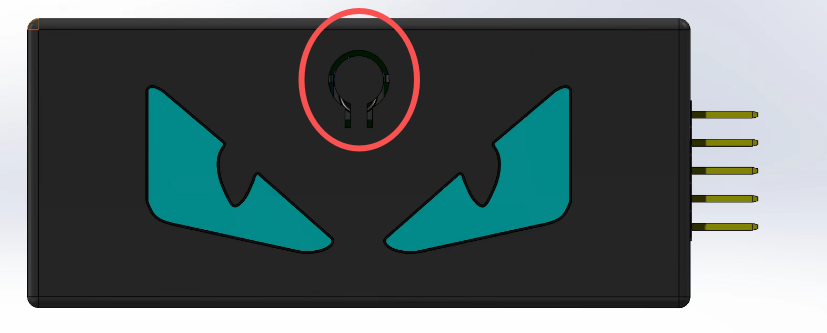
MKLink V2,可用于机台烧录。
- 触发下载→ TDI引脚与GND短接触发执行
offline_download.py脚本 - 烧录成功 → TDO引脚可接蜂鸣器或者LED灯提示烧录成功或者失败
- 可用于量产、售后维修
💻 方式二:串口命令触发
如果 MicroLink 已连接电脑,你可以通过 USB CDC 虚拟串口发送load.offline()加回车,效果如下:

该命令会立即触发一次离线脚本的执行,适合:
- 测试脚本是否正确
- 在工控系统中集成自动烧录流程
- 将离线流程作为可控子模块远程触发。
三、未来展望:不断扩展功能,打造工程师手边真正好用的工具
🛒 1. 淘宝购买链接
如果你想支持这个项目,也欢迎购买 MicroLink 实体设备:
🔗 淘宝购买链接:
MKLinkV2 淘宝链接:https://item.taobao.com/item.htm?ft=t&id=895964393739
MKLinkV3 淘宝链接:https://item.taobao.com/item.htm?ft=t&id=1013104417098
MKLinkV4 淘宝链接:https://item.taobao.com/item.htm?ft=t&id=1020501356342
包括主板、扩展板、TypeC数据线、说明文档等内容。
❓ 2 .常见问题答疑(FAQ)
为了帮助用户更快上手和排查问题,我们整理了使用 MicroLink 脱机下载功能时的一些常见问题与解答:
| 问题 | 解答 |
|---|---|
| 💡 FLM 文件从哪里获取? | 可从 Keil MDK 安装目录(通常在 Keil\ARM\Flash)或芯片厂商提供的 Pack 包中提取 |
| 🔄 脱机脚本可以烧录多个文件吗? | 可以,Python 脚本中你可以按需加载多个 bin 文件、写入不同地址,还可操作多个 Flash 区域。 |
| 🧪 烧录失败了怎么办?可以调试脚本吗? | 可以。你可以通过串口连接 MicroLink,使用 load.offline() 命令手动触发脚本执行,并通过输出调试信息来定位问题。 |
| 📦 脱机脚本能控制哪些外设? | 可以控制 GPIO、电平翻转、蜂鸣器响声、串口交互、延时、打印日志等,用于丰富脱机过程的交互与状态反馈。 |
| 🚦 如何判断烧录成功? | 烧录完成后 MicroLink 会自动鸣响蜂鸣器作为提示,也可以在脚本中自定义 LED 灯亮灭或串口发送完成信号。 |